小白一键重装系统对Win8电脑的效果与数据处理须知
针对您提出的在Win8电脑上使用“小白一键重装系统”的效果以及数据处理问题,这里为您提供一份详细的解析与操作指南。
一、使用效果分析
“小白一键重装系统”这类工具的主要设计目标是简化重装系统的流程,让不具备专业知识的用户也能相对轻松地完成操作。对于您目前的Windows 8系统电脑,使用它是有效果的,通常可以实现以下目标:
- 系统升级或降级:您可以将现有的Win8系统重装为更纯净的Win8,或者升级到Windows 10、Windows 11(需注意电脑硬件是否满足新系统的要求),也可以降级到Windows 7(需注意驱动兼容性问题)。
- 解决系统问题:如果电脑当前运行缓慢、频繁蓝屏、中毒或系统文件损坏,重装系统是一个较为彻底的解决方案。
- 获得纯净环境:一键重装通常会提供一个相对干净的系统镜像,移除预装软件和可能的垃圾文件。
需要注意的潜在问题:
驱动兼容性:重装后,特别是更换了系统版本(如Win8升Win10),可能需要重新安装或更新部分硬件驱动(如显卡、声卡、网卡驱动)。小白工具通常会集成万能网卡驱动,以保证重装后至少能上网下载其他驱动,但并非100%保证所有硬件都能立即完美工作。
工具与镜像来源:务必从“小白一键重装”的官方网站下载正版工具,避免使用来路不明的版本,以防捆绑恶意软件。工具自带的系统镜像通常是精简或优化过的,若追求绝对官方原版,可能需要自行准备镜像。
* 硬件要求:确保电脑的硬盘、内存等硬件状态良好,重装过程对硬件有一定读写负荷。
二、至关重要的数据处理(重中之重)
这是重装系统前必须、优先、谨慎处理的环节。一键重装过程通常会格式化系统盘(通常是C盘),导致该盘所有数据被清空。
请务必在点击“一键重装”前,完成以下数据备份工作:
- 桌面、文档、下载等文件夹:这些默认位置通常都在C盘。请将重要文件(如工作文档、照片、视频、个人资料)复制或移动到非系统盘(如D盘、E盘),或者备份到移动硬盘、U盘、网盘(如百度网盘、OneDrive)中。
- 软件数据与配置:安装在C盘的软件(如微信、QQ的聊天记录,浏览器的收藏夹,某些游戏的存档)会丢失。需要利用软件自带的备份功能进行迁移:
- 通讯软件:在设置中查找“聊天记录备份与迁移”功能,备份到其他磁盘。
- 浏览器:登录账号同步收藏夹,或手动导出书签文件。
- 专业软件:如设计、编程软件,注意备份项目文件和自定义配置。
- 驱动备份(可选但建议):可以使用驱动精灵、驱动人生等工具的驱动备份功能,将当前系统的驱动程序备份到非系统盘,以备重装后快速恢复。
- 激活信息:如果您的Windows 8是正版且已激活,记下产品密钥(如果还有)。部分品牌电脑的激活信息与主板绑定,重装同版本系统后可自动激活。
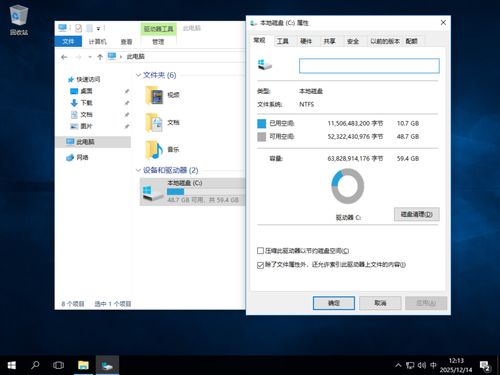
- 全盘检查:再次确认C盘没有遗漏任何重要文件。可以浏览整个C盘的用户文件夹(
C:\Users\[您的用户名])进行核查。
三、推荐操作流程
- 备份数据:如上所述,完成所有重要数据的转移和备份。这是不可省略的第一步。
- 下载工具:从官网下载“小白一键重装系统”最新版到非系统盘或U盘。
- 关闭安全软件:运行工具前,暂时关闭Windows Defender或第三方杀毒软件,防止其干扰重装过程。
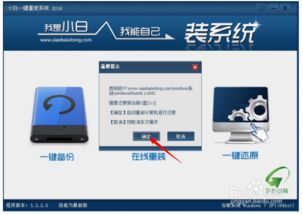
- 运行与选择:打开小白工具,它会自动检测您的电脑环境。您可以根据提示,选择您想要安装的系统版本(如Windows 10 专业版)。请仔细阅读每个选项。
- 开始安装:选择好后,工具会下载系统镜像并自动执行后续步骤。过程中电脑会自动重启数次,请确保连接电源(笔记本),并不要强制关机。
- 重装后设置:安装完成后,进行Windows初始设置,然后:
- 首先安装必要的硬件驱动(可使用工具自带的驱动安装功能或前往电脑品牌官网下载)。
- 将备份的个人数据移回新系统。
- 重新安装所需的应用软件。
**
对Win8电脑使用“小白一键重装系统”是可行且有效的,它能帮助您刷新或更换操作系统。成败和体验好坏的关键,几乎完全取决于重装前的数据备份是否完善**。请务必花费足够的时间处理好数据,然后再开始重装操作,这样才能在享受新系统流畅感的无后顾之忧。
如若转载,请注明出处:http://www.k12-xueyeceping.com/product/69.html
更新时间:2026-10-15 14:19:27